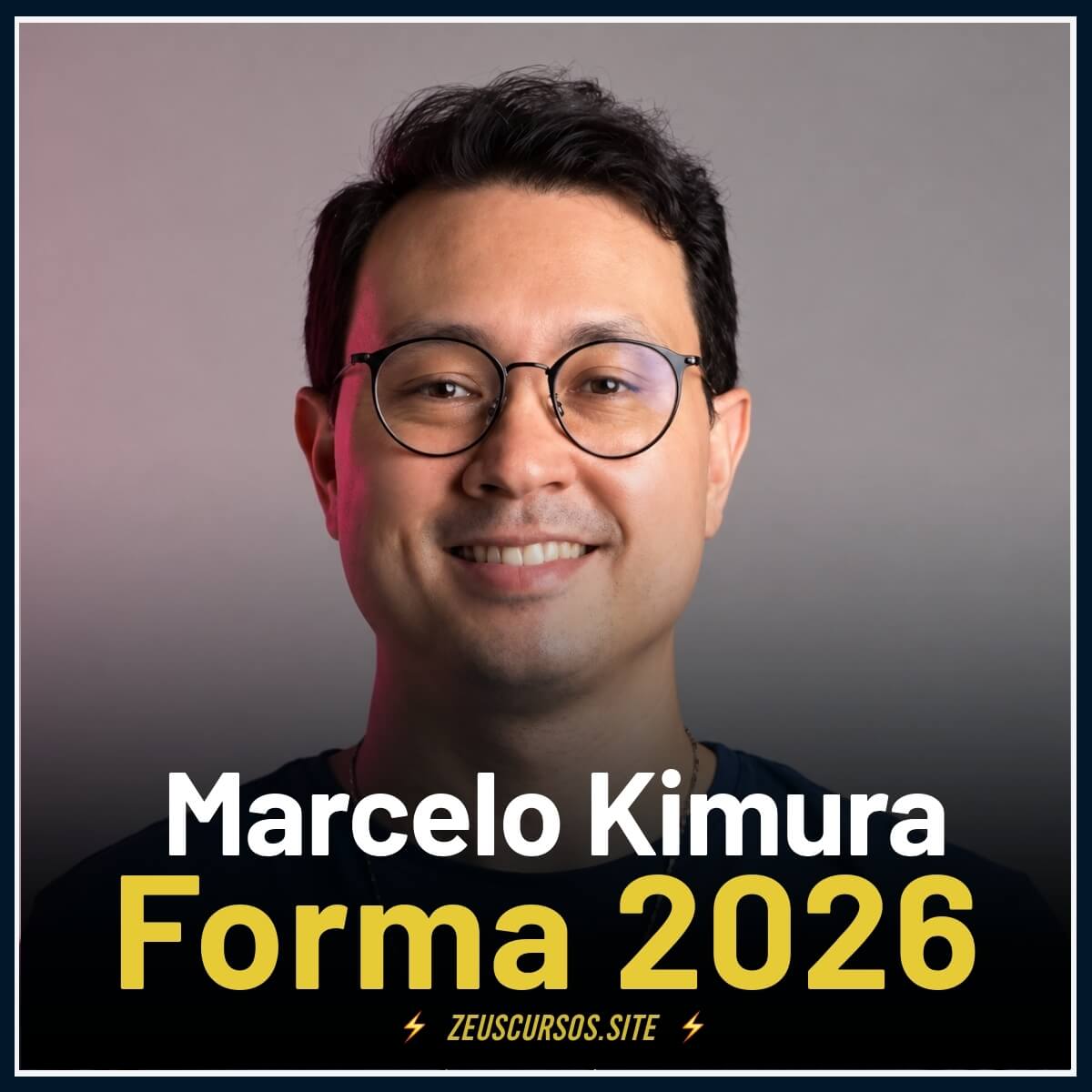
Forma 2026: aprenda Illustrator sem fazer gambiarra em logo, grid e cor — Marcelo Kimura mostra o caminho. Confira no Site
R$ 497,00 O preço original era: R$ 497,00.R$ 65,00O preço atual é: R$ 65,00.
As Melhores Formas de Pagamento

O que você recebe ao entrar Tudo organizado para estudar com praticidade, clareza e acesso rápido.
Sua jornada de aprendizado
Os arquivos não são reproduzidos, incorporados nem disponibilizados para acesso por este catálogo.
O Forma 2026 é um treinamento de Adobe Illustrator com um recorte bem mais interessante do que “aprender a mexer no programa”. O foco está em usar a ferramenta para construir logotipos, identidades visuais, ícones, símbolos e sistemas gráficos com técnica. Em outras palavras: não é para passar a tarde desenhando um quadrado azul e sair achando que dominou o universo vetorial. A proposta é entender quais recursos realmente ajudam quando uma ideia precisa virar uma marca consistente.
Isso faz diferença porque o Illustrator pode ser uma oficina maravilhosa ou uma gaveta cheia de cabos embolados. Quando o designer conhece apenas atalhos soltos, cada projeto vira uma pequena aventura arqueológica: duplica objeto, ajusta no olho, faz uma gambiarra discreta, torce para ninguém abrir o arquivo depois. O treinamento de Marcelo Kimura trabalha justamente na direção contrária, buscando mais precisão, organização e velocidade para que o processo criativo não seja travado por problemas técnicos repetitivos.
Grids, formas, tipografia e cores entram aqui como peças de um mesmo quebra-cabeça. Um grid, por exemplo, não precisa ser tratado como uma prisão cheia de linhas chatas; ele funciona mais como as marcações de uma receita. Você ainda pode inventar um prato, mas sabe onde colocar cada ingrediente para não terminar com sal no café. Na criação de identidades visuais, essa lógica ajuda a construir símbolos, ícones e elementos gráficos com proporção, coerência e leitura mais clara.
O conteúdo também aproxima técnica e aplicação. Há espaço para projeto prático, trabalho com texto, gerenciamento de cores e Pantone Connect, além de recursos recentes de inteligência artificial no Illustrator. A presença de apresentações com InDesign e uma introdução ao design de embalagens amplia o cenário: afinal, uma identidade não vive eternamente em uma prancheta bonita. Ela precisa ser mostrada, explicada e, muitas vezes, aplicada em materiais reais. Para quem acompanha conteúdos de designer, o ponto forte aqui é esse: aprender o software pensando no que ele resolve dentro de um projeto de marca.
Na prática, o Forma 2026 pode ajudar você a trocar o improviso por decisões mais conscientes. Não se trata de encher a cabeça de funções raras para impressionar alguém no café. Trata-se de reconhecer os recursos que dão liberdade para criar, corrigir, organizar e finalizar soluções visuais sem transformar cada ajuste em uma novela de vinte capítulos.
Marcelo Kimura é designer gráfico, educador e criador de conteúdo, com atuação ligada especialmente à identidade visual. Sua trajetória como designer começou nos anos 2000 e, hoje, reúne trabalho de estúdio, ensino e discussões sobre criatividade e inteligência artificial. Essa mistura importa porque o Forma não nasce de uma relação distante com o Illustrator: ele está conectado ao tipo de desafio que aparece quando marcas precisam ganhar forma, linguagem e presença.
Como fundador do Estúdio Kimura, Marcelo atua com direção de arte e estratégia em projetos de design de marca, branding, naming, embalagens e identidades visuais e verbais. Seu portfólio inclui participações em trabalhos como Primum e Likensina. Esse repertório ajuda a explicar o olhar aplicado do treinamento: ferramentas de vetor não aparecem como botões isolados numa tela, mas como instrumentos para construir escolhas visuais que precisam funcionar fora dela.
Além da prática profissional, Marcelo Kimura participa de workshops, entrevistas e eventos sobre design, carreira e IA, incluindo uma masterclass voltada à relação entre inteligência artificial e criatividade em design. Ele também criou outros conteúdos educacionais ligados a identidade visual, branding e tecnologia. O resultado é um contexto útil para quem quer aprender Illustrator sem separar a técnica do raciocínio de marca — porque saber desenhar uma forma é ótimo; saber por que aquela forma faz sentido é o que evita que o logo pareça um clipe de papel tentando ser profundo.
O resultado mais plausível do Forma 2026 é uma relação menos hesitante com o Illustrator. Em vez de testar caminhos aleatórios até algo “mais ou menos funcionar”, você pode desenvolver uma compreensão mais organizada de formas, grids, texto, cores, ícones e símbolos. Essa clareza tende a melhorar decisões pequenas — como ajustar uma curva ou organizar uma paleta — que, somadas, fazem bastante diferença na qualidade e na agilidade de um projeto.
Também há um ganho de processo. Quando ferramentas e procedimentos deixam de ser um mistério, sobra mais energia para a parte que realmente pede cérebro: explorar direções criativas, avaliar se um símbolo comunica bem, manter a consistência de uma identidade e apresentar uma proposta com cuidado. É como cozinhar depois de aprender onde ficam os utensílios: a comida não se faz sozinha, claro, mas você para de procurar a colher de pau enquanto o molho ameaça fugir da panela.
Se você quer criar logotipos e identidades visuais com menos gambiarra, mais precisão e um workflow mais fluido, vale considerar o Forma 2026 como um caminho para colocar técnica a serviço das suas ideias. Observe se esse foco prático em Illustrator, sistemas visuais, cor e construção de símbolos conversa com o tipo de projeto que você quer executar melhor — porque dominar a ferramenta não substitui repertório, mas certamente impede que a ferramenta vire o obstáculo entre você e uma boa solução.